Linux
Liunx
Linux在服务器中的应用非常广泛,其稳定性、可定制性和安全性使得它成为服务器领域的首选操作系统。同时,开源的特性也使得用户可以自由定制和优化系统,满足不同的需求。
笔记参考地址:
Java项目实战——Linux入门 - Kizuna丨AI - 博客园 (cnblogs.com) (opens new window)
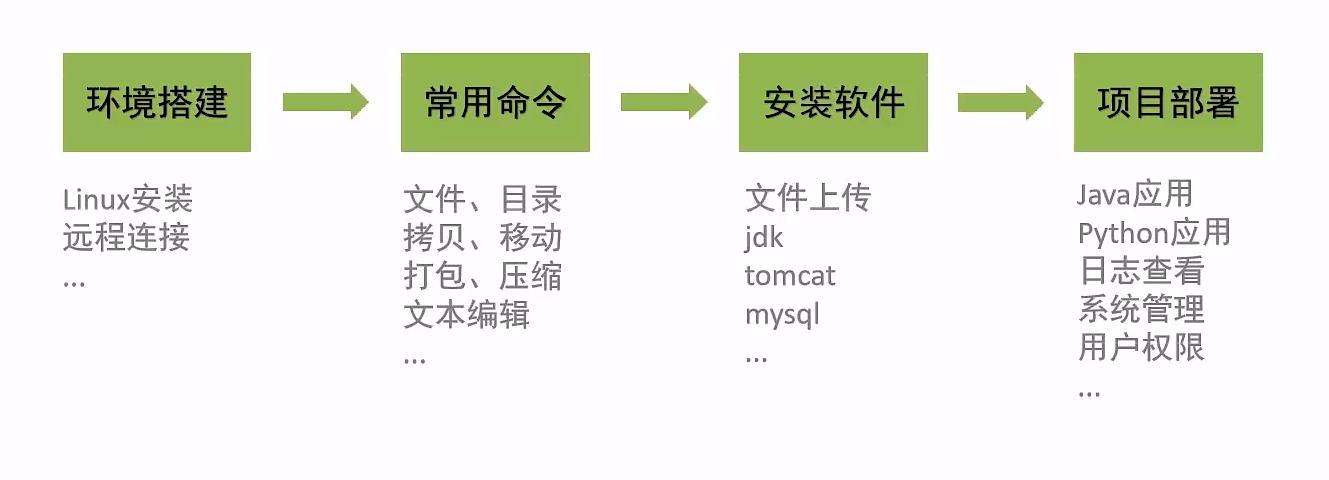
# 1.Linux简介
# 安装ssh工具
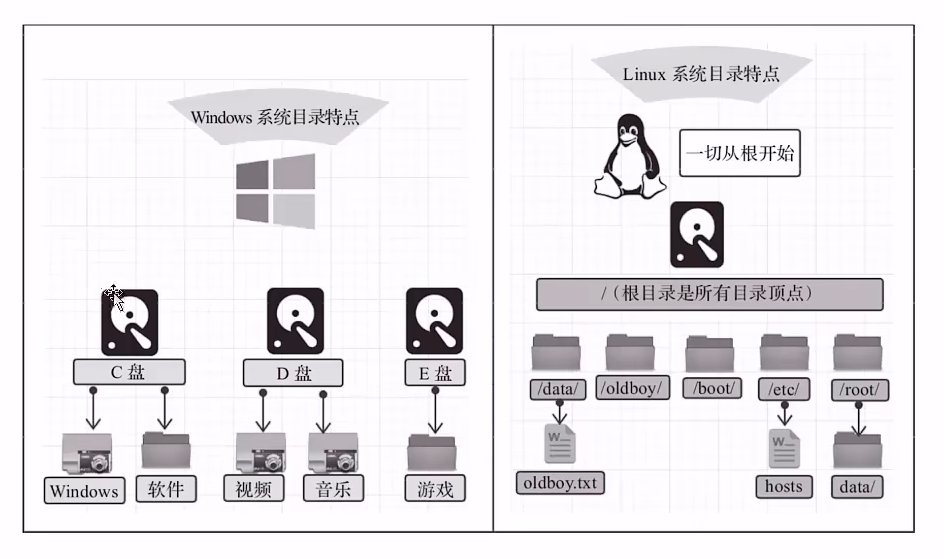
# Linux和Windows目录结构对比
Linux系统中的目录
- /是所有目录的顶点
- 目录结构像一颗倒挂的树
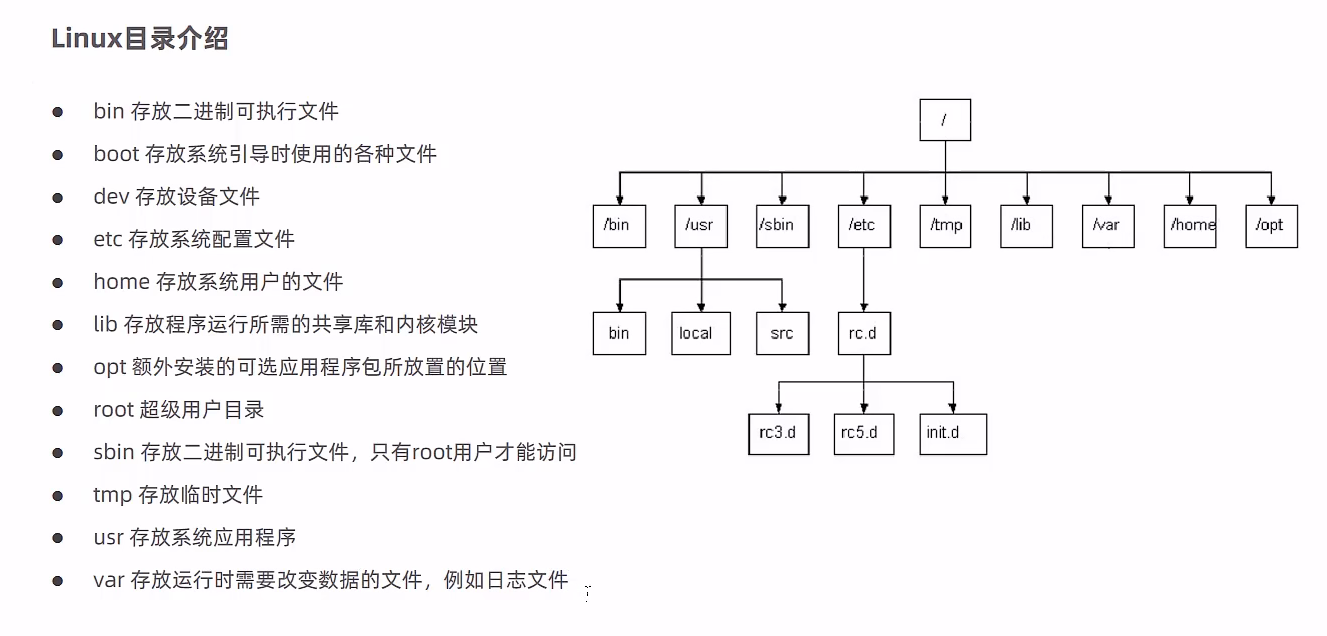
# Linux目录介绍
# 网卡设置
由于启动服务器时未加载网卡,导致IP地址初始化失败
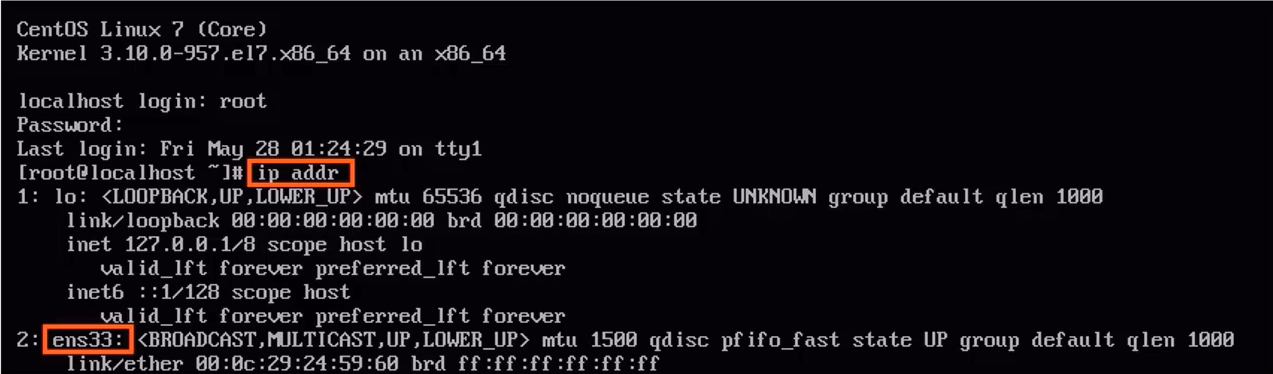
修改网络初始化配置,设定网卡在系统启动时初始化

# 2.Linux常见命令
# 2.1命令初体验
| 序号 | 命令 | 对应英文 | 作用 |
|---|---|---|---|
| 1 | ls | list | 查看当前目录下的内容 |
| 2 | pwd | print work directory | 查看当前所在目录 |
| 3 | cd [目录名] | change directory | 切换目录 |
| 4 | touch [文件名] | touch | 如果文件不存在,新建文件 |
| 5 | mkdir [目录名] | make directory | 创建目录 |
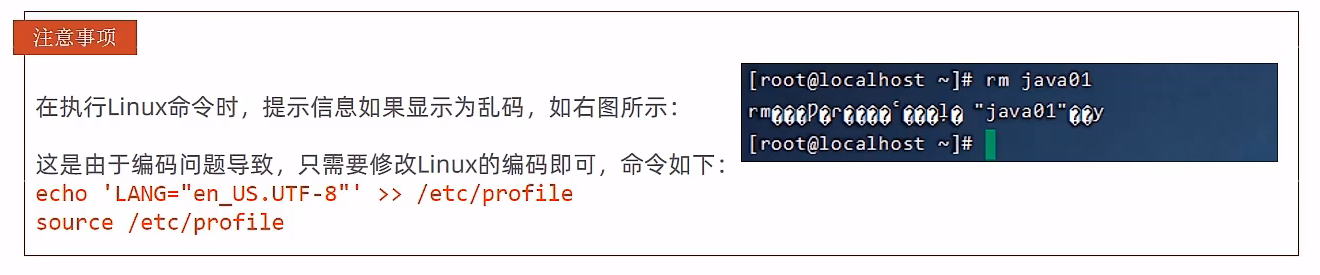
| 6 | rm [文件名] | remove | 删除指定文件 |
# 2.2Linux命令使用技巧
- Tab键自动补全
- 连续两次Tab键,给出操作提示
- 使用上下箭头快速调出曾经使用过的命令
- 使用clear命令或者Ctrl+l快捷键实现清屏
# 2.3命令格式
command 【-options】【parameter】
说明:
- command:命令名
- 【-options】:选项,可用来对命令进行控制,也可以省略
- 【parameter】:传给命令的参数,可以是零个、一个或者多个
注意:
[]代表可选
命令名、选项、参数之间有空格进行分隔
# 3.文件目录操作命令
# 3.1文件目录操作命令ls及ll
作用:显示指定目录下的内容
语法:ls [-al] [dir]
说明:
- -a显示所有文件及目录(.开头的隐藏文件也会列出)
- -l除文件名称外,同时将文件型态( d表示目录,-表示文件 )、权限、拥有者、文件大小等信息详细列出
注意: 由于我们使用ls命令时经常需要加入-l选项,所以Linux为 ls -l命令提供了一种简写方式,即ll
# 3.2文件目录操作命令cd
作用:用于切换当前工作目录,即进入指定目录
语法:cd [dirName]
特殊说明:
- ~表示用户的home目录
- .表示目前所在的目录
- ..表示目前目录位置的上级目录
举例:
- cd .. 切换到当前目录的上级目录
- cd ~ 切换到用户的home目录
- cd /usr/local 切换到/usr/local目录
# 3.3文件目录操作命令cat
作用:用于显示文件内容
语法: cat [-n] fileName
说明:
- -n :由1开始对所有输出的行数编号
举例:
- cat /etc/profile 查看/etc目录下的profile文件内容
# 3.4文件目录操作命令more
作用:以分页的形式显示文件内容
语法: more fileName
操作说明:
- 回车键 向下滚动一行
- 空格键 向下滚动一屏
- b 返回上一屏
- q或者Ctrl+C 退出more
举例:
more /etc/profile 以分页方式显示/etc目录下的profile文件内容
# 3.5文件目录操作命令tail
作用:查看文件末尾的内容
语法:tail [-f] fileName
说明:
- -f :动态读取文件末尾内容并显示,通常用于日志文件的内容输出
举例:
tail /etc/profile 显示/etc目录下的profile文件末尾10行的内容
tail -20 /etc/profile 显示/etc目录下的profile文件末尾20行的内容
tail -f /itcast/my.log 动态读取/itcast目录下的my.log文件末尾内容并显示
//-f文件增加了内容动态显示
# 3.6文件目录操作命令mkdir
作用:创建目录
语法:mkdir [-p] dirName
说明:
- -p︰确保目录名称存在,不存在的就创建一个。通过此选项,可以实现多层目录同时创建
举例:
- mkdir itcast 在当前目录下,建立一个名为itcast的子目录
- mkdir -p itcast/test 在工作目录下的itcast目录中建立一个名为test的子目录,若itcast目录不存在,则建立一个
# 3.7文件目录操作命令rmdir
作用:删除空目录
语法:rmdir [-p] dirName
说明:
- -p:当子目录被删除后使父目录为空目录的话,则一并删除
举例:
- rmdir itcast 删除名为itcast的空目录
- rmdir-p itcast/test 删除itcast目录中名为test的子目录,若test目录删除后itcast目录变为空目录,则也被删除
- rmdir itcast* 删除名称以itcast开始的空目录
# 3.8文件目录操作命令rm
作用:删除文件或者目录
语法:rm[-rf] name
说明:
- -r:将目录及目录中所有文件(目录)逐一删除,即递归删除
- -f:无需确认,直接删除
举例:
- rm -r itcast/ 删除名为itcast的目录和目录中所有文件,删除前需确认
- rm -rf itcast/ 无需确认,直接删除名为itcast的目录和目录中所有文件
- rm -f hello.txt 无需确认,直接删除hello.txt文件
# 4.拷贝移动命令
# 4.1拷贝移动命令cp
作用:用于复制文件或目录语法:cp [-r] source dest
说明:
- -r:如果复制的是目录需要使用此选项,此时将复制该目录下所有的子目录和文件
举例:
- cp hello.txt itcast/ 将hello.txt复制到itcast目录中
- cp hello.txt . / hi.txt 将hello.txt复制到当前目录,并改名为hi.txt
- cp -r itcast/ ./itheimal将itcast目录和目录下所有文件复制到itheima目录下
- cp -r itcast/* ./ itheima/ 将itcast目录下所有文件复制到itheima目录下,不复制目录
# 4.2拷贝移动命令mv
作用:为文件或目录改名、或将文件或目录移动到其它位置
语法: mv source dest
举例:
- mv hello.txt hi.txt 将hello.txt改名为hi.txt
- mv hi.txt itheima/ 将文件hi.txt 移动到itheima目录中
- mv hi.txt itheima/hello.txt 将hi.txt移动到itheima目录中,并改名为hello.txt
- mv itcast/ itheima/ 如果itheima目录不存在,将itcast目录改名为itheima
- mv itcast/ itheima/ 如果itheima目录存在,将itcast目录移动到itheima目录中
# 5.打包压缩命令tar
作用:对文件进行打包、解包、压缩、解压
语法: tar [-zcxvf] fileName [files]
包文件后缀为**.tar**表示只是完成了打包,并没有压缩
包文件后缀为**.tar.gz**表示打包的同时还进行了压缩
说明:
- -z∶ z代表的是gzip,通过gzip命令处理文件,gzip可以对文件压缩或者解压
- -c: c代表的是create,即创建新的包文件(打包)
- -x: x代表的是extract,实现从包文件中还原文件(解包)
- -v: v代表的是verbose,显示命令的执行过程
- -f: f代表的是file,用于指定包文件的名称
举例:
打包
- otar-cvf hello.tar./* 将当前目录下所有文件打包,打包后的文件名为hello.tar
- otar -zcvf hello.tar.gz./* 将当前目录下所有文件打包并压缩,打包后的文件名为hello.tar.gz
解包
tar-xvf hello.tar 将hello.tar文件进行解包,并将解包后的文件放在当前目录
otar -zxvf hello.tar.gz 将hello.tar.gz文件进行解压,并将解压后的文件放在当前目录
tar -zxvf hello.tar.gz -C/usr/local 将hello.tar.gz文件进行解压,并将解压后的文件放在/usr/local目录
# 6.文本编辑命令vi/vim
作用: vi命令是Linux系统提供的一个文本编辑工具,可以对文件内容进行编辑,类似于Windows中的记事本
语法: vi fileName
说明:
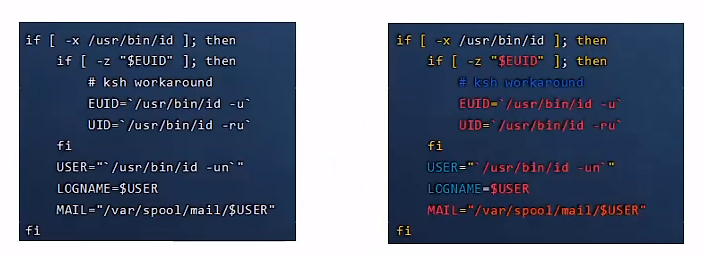
1、 vim是从vi发展来的一个功能更加强大的文本编辑工具,在编辑文件时可以对文本内容进行着色,方便我们对文件进行编辑处理,所以实际工作中vim更加常用。
2、要使用vim命令,需要我们自己完成安装。可以使用该命令来完成安装:yum install vim
# 文本编辑命令vim
作用:对文件内容进行编辑,vim其实就是一个文本编辑器
语法:vim fileName
说明:
1、在使用vim命令编辑文件时,如果指定的文件存在则直接打开此文件。如果指定的文件不存在则新建文件。
2、vim在进行文本编辑时共分为三种模式,分别是命令模式(Command mode),插入模式(Insert mode)和底行模式(Last line mode)。这三种模式之间可以相互切换。我们在使用vim时一定要注意我们当前所处的是哪种模式。
针对vim中的三种模式说明如下:
1、命令模式
- 命令模式下可以查看文件内容、移动光标(上下左右箭头、gg、G)
- 通过vim命令打开文件后,默认进入命令模式
- 另外两种模式需要首先进入命令模式,才能进入彼此
2、插入模式
- 插入模式下可以对文件内容进行编辑
- 在命令模式下按下[i,a,o]任意一个,可以进入插入模式。进入插入模式后,下方会出现【insert】字样
- 在插入模式下按下ESC键,回到命令模式
3、底行模式
- 底行模式下可以通过命令对文件内容进行查找、显示行号、退出等操作
- 在命令模式下按下[:,/]任意一个,可以进入底行模式
- 通过/方式进入底行模式后,可以对文件内容进行查找
- 通过:方式进入底行模式后,可以输入wq(保存并退出)、q!(不保存退出) 、 set nu(显示行号)
# 7.查找命令
# 7.1查找命令find
作用:在指定目录下查找文件
语法:find dirName -option fileName
举例:
- find . -name "*.java" 在当前目录及其子目录下查找.java结尾文件//“.”表示当前目录
- find /itcast -name "*.java" 在/itcast目录及其子目录下查找.java结尾的文件
# 7.2查找命令grep
作用:从指定文件中查找指定的文本内容
语法: grep word fileName
举例:
- grep Hello Helloworld.java 查找Helloworld.java文件中出现的Hello字符串的位置
- grep hello *.java 查找当前目录中所有.java结尾的文件中包含hello字符串的位置
# 8.Linux软件安装
# 8.1软件安装方式
- 二进制发布包安装
- 软件已经针对具体平台编译打包发布,只要解压,修改配置即可
- rpm安装
- 软件已经按照redhat的包管理规范进行打包,使用rpm命令进行安装,不能自行解决库依赖问题
- yum安装
- 一种在线软件安装方式,本质上还是rpm安装,自动下载安装包并安装,安装过程中自动解决库依赖问题
- 源码编译安装
- 软件以源码工程的形式发布,需要自己编译打包
# 8.2安装jdk
操作步骤:
1、使用FinalShell自带的上传工具将jdk的二进制发布包上传到Linux jdk-8u171-linux-×64.tar.gz
2、解压安装包,命令为tar -zxvf jdk-8u171-linux-x64.tar.gz -C/usr/local //自己安装的一般存放在这个目录下
3、配置环境变量,使用vim命令修改/etc/profile文件,在文件末尾加入如下配置
- JAVA_HOME=/usr/local/jdk1.8.0_171
- PATH=$JAVA_HOME/bin:$PATH
4、重新加载profile文件,使更改的配置立即生效,命令为source /etc/profile
5、检查安装是否成功,命令为java -version
# 8.3安装Tomcat
操作步骤:
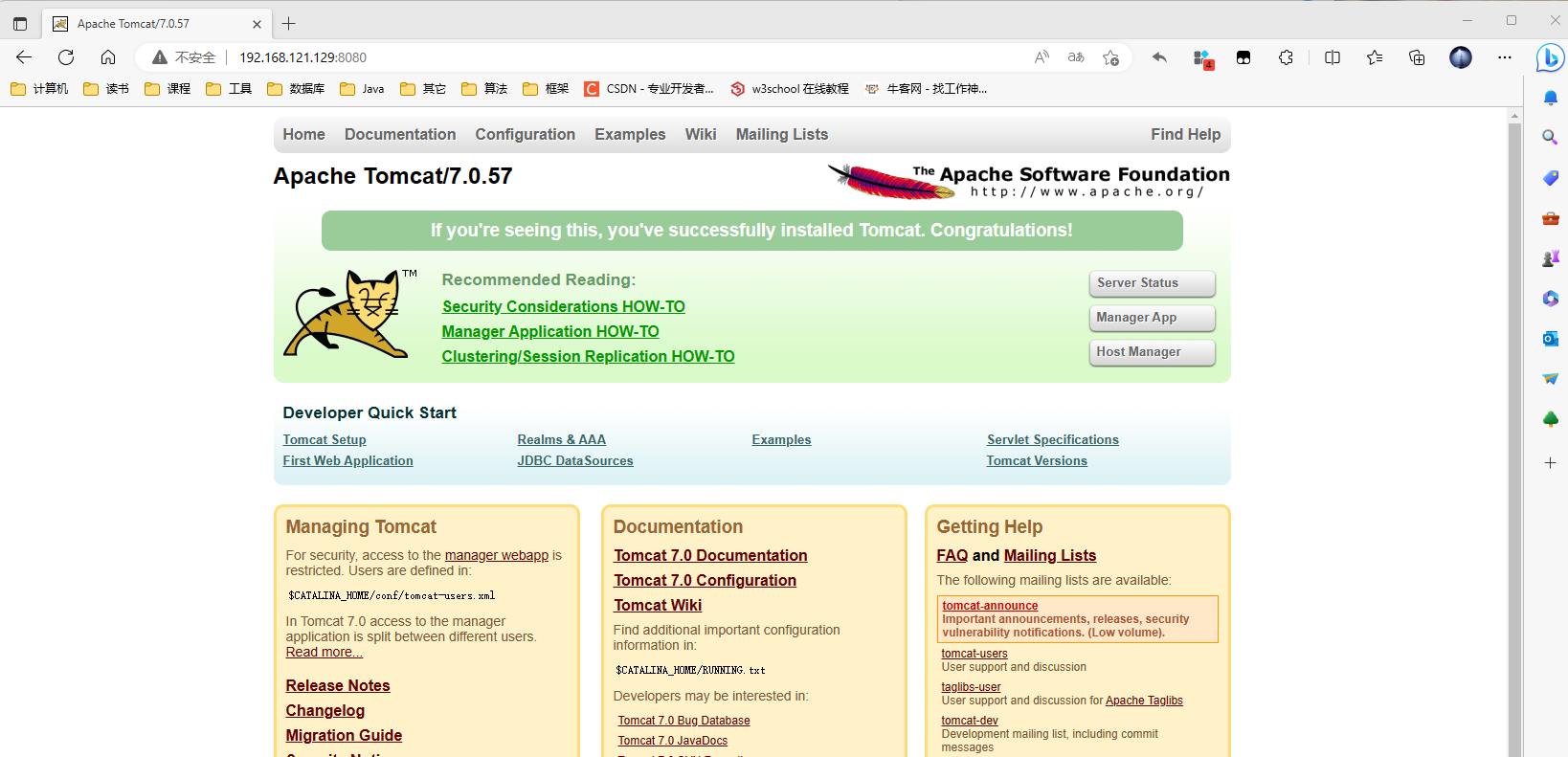
1、使用FinalShell自带的上传工具将Tomcat的二进制发布包上传到Linux apache-tomcat-7.0.57.tar.gz
2、解压安装包,命令为tar -zxvf apache-tomcat-7.0.57.tar.gz -C/usr/local
3、进入Tomcat的bin目录启动服务,命令为sh startup.sh或者./startup.sh
验证Tomcat启动是否成功,有多种方式:
查看启动日志
more /usr/local/apache-tomcat-7.0.57/logs/catalina.out
tail -50 /usr/local/apache-tomcat-7.0.57/logs/catalina.out
查看进程 ps -ef | grep tomcat

注意:
- ps命令是linux下非常强大的进程查看命令,通过ps -ef可以查看当前运行的所有进程的详细信息
- **“|”**在Linux中称为管道符,可以将前一个命令的结果输出给后一个命令作为输入
- 使用ps命令查看进程时,经常配合管道符和查找命令grep一起使用,来查看特定进程
# 防火墙操作:
- 查看防火墙状态(systemctl status firewalld、firewall-cmd --state)
- 暂时关闭防火墙(systemctl stop firewalld)
- 永久关闭防火墙(systemctl disable firewalld)
- 开启防火墙(systemctl start firewalld)
- 开放指定端口(firewall-cmd --zone=public --add-port=8080/tcp --permanent)//需要下面的立即生效
- 关闭指定端口(firewall-cmd --zone=public --remove-port=8080/tcp --permanent)
- 立即生效(firewall-cmd --reload)
- 查看开放的端口(firewall-cmd --zone=public --list-ports)
注意:
1、systemctl是管理Linux中服务的命令,可以对服务进行启动、停止、重启、查看状态等操作
2、firewall-cmd是Linux中专门用于控制防火墙的命令
3、为了保证系统安全,服务器的防火墙不建议关闭
建议开启指定的端口
配置指定端口后
停止Tomcat服务的方式:
运行Tomcat的bin目录中提供的停止服务的脚本文件
shutdown.shsh shutdown.sh
./shutdown.sh
结束Tomcat进程 查看Tomcat进程,获得进程id

- 执行命令结束进程kill -9 7742
注意: kill命令是Linux提供的用于结束进程的命令,-9表示强制结束
# 8.4安装MySQL
1、检测当前系统中是否安装MySQL数据库
- rpm -qa 查询当前系统中安装的所有软件
- rpm -qa | grep mysql 查询当前系统中安装的名称带mysql的软件
- rpm -qa |grep mariadb 查询当前系统中安装的名称带mariadb的软件

RPM( Red-Hat Package Manager )RPM软件包管理器,是红帽Linux用于管理和安装软件的工具
注意:如果当前系统中已经安装有MySQL数据库,安装将失败。CentoS7自带mariadb,与MySQL数据库冲突
2、卸载已经安装的冲突软件
- rpm -e --nodeps 软件名称 卸载软件
- rpm -e --nodeps mariadb-libs-5.5.60-1.el7_5.x86_64
3、将资料中提供的MySQL安装包上传到Linux并解压
- mkdir /usr/local/mysql
- tar -zxvf mysql-5.7.25-1.el7.x86_64.rpm-bundle.tar.gz -C /usr/local/mysql
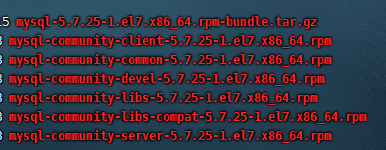
说明:解压后得到6个rpm的安装包文件
4、按照顺序安装rpm软件包
rpm -ivh mysql-community-common-5.7.25-1.el7.x86_64.rpm
rpm -ivh mysql-community-libs-5.7.25-1.el7.x86_64.rpm
rpm -ivh mysql-community-devel-5.7.25-1.el7.x86_64.rpm
rpm -ivh mysql-community-libs-compat-5.7.25-1.el7.x86_64.rpm
rpm -ivh mysql-community-client-5.7.25-1.el7.x86_64.rpm
yum install net-tools
rpm -ivh mysql-community-server-5.7.25-1.el7.x86_64.rpm
说明1:安装过程中提示缺少net-tools依赖,使用yum安装
说明2:可以通过指令升级现有软件及系统内核
yum update
5、启动mysql
- systemctl status mysqld 查看mysql服务状态
- systemctl start mysqld 启动mysql服务
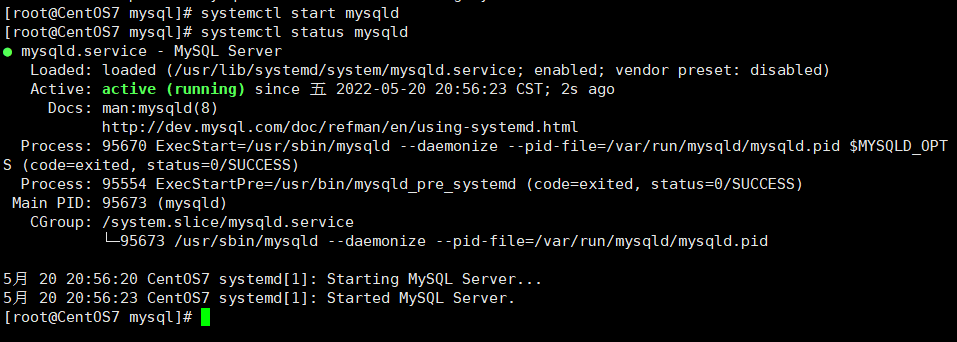
说明:可以设置开机时启动mysql服务,避免每次开机启动mysql
systemctl enable mysqld 开机启动mysql服务
netstat -tunlp
netstat -tunlp | grep mysql
查看已经启动的服务
- ps -ef | grep mysql 查看mysql进程
6、登录MySQL数据库,查阅临时密码
- cat /var/log/mysqld.log 查看文件内容
- cat /var/log/mysqld.log | grep password 查看文件内容中包含password的行信息
7、登录MySQL,修改密码,开放访问权限
- mysql -u root -p 登录mysql(使用临时密码登录)
修改密码
- set global validate_password_length=4; 设置密码长度最低位数
- set global validate_password_policy=LOW; 设置密码安全等级低,便于密码可以修改成root
- set password = password('root'); 设置密码为root
开启访问权限
grant all on . to 'root'@'%' identified by 'root';
flush privileges;
8、测试Mysql数据库是否正常工作
- show databases;
使用Navicat连接数据库,需要开启3306
# 8.5安装lrzsz
用于文件上传
操作步骤:
1、搜索lrzsz安装包,命令为 yum list lrzsz
2、使用yum命令在线安装,命令为yum install lrzsz.x86_64
注意: Yum(全称为Yellow dog Updater, Modified)是一个在Fedora和RedHat以及CentoS中的Shell前端软件包管理器。基于RPM包管理,能够从指定的服务器自动下载RPM包并且安装,可以自动处理依赖关系,并且一次安装所有依赖的软件包,无须繁琐地一次次下载、安装。
使用rz上传
# 9.项目部署
# 9.1手工部署项目
一、在IDEA中开发SpringBoot项目并打成jar包
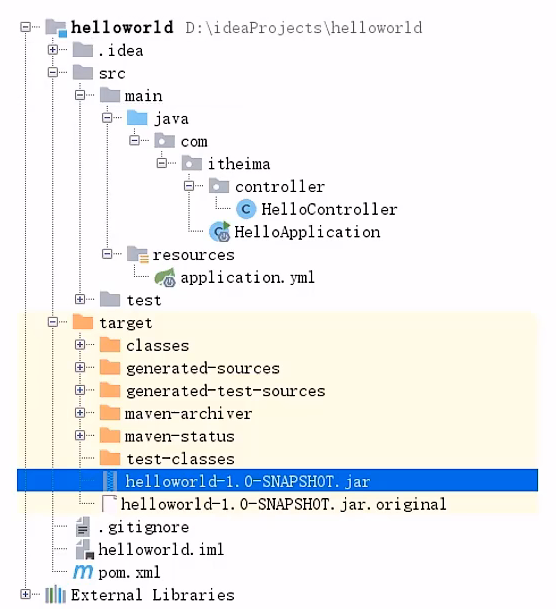
二、将jar包上传到Linux服务器
- mkdir /usr/local/app 创建目录,将项目jar包放到此目录
三、启动SpringBoot程序
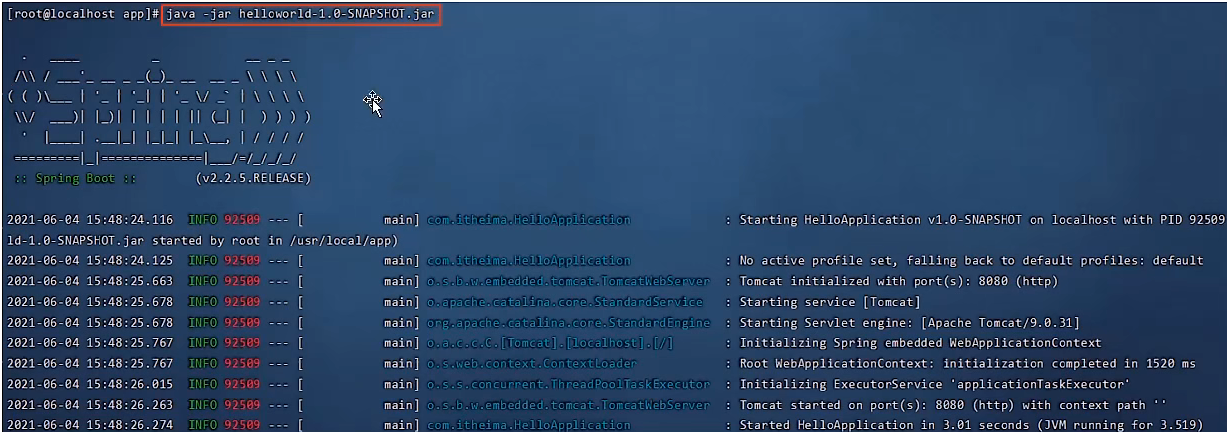
四、检查防火墙,确保8080端口对外开放,访问SpringBoot项目

五、改为后台运行SpringBoot程序,并将日志输出到日志文件目前程序运行的问题
- 线上程序不会采用控制台霸屏的形式运行程序,而是将程序在后台运行
- 线上程序不会将日志输出到控制台,而是输出到日志文件,方便运维查阅信息
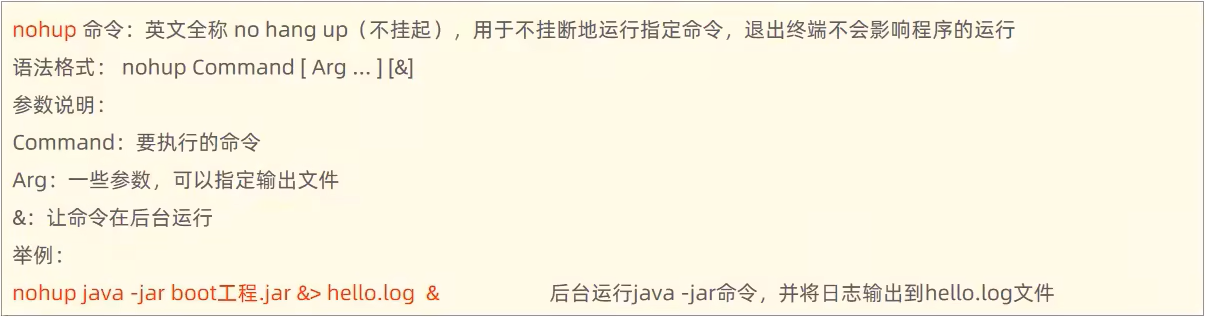
nohup java -jar helloword-0.0.1-SNAPSHOT.jar &>hello.log&
//hello.log两端没有空格
六、停止SpringBoot程序

# 9.2通过Shell脚本自动部署项目
操作步骤:
- 1、在Linux中安装Git
- 2、使用Git克隆代码
- 3、在Linux中安装maven
- 4、编写Shell脚本(拉取代码、编译、打包、启动)
- 5、为用户授予执行Shell脚本的权限
- 6、执行Shell脚本

# 1、在Linux中安装Git
- yum list git 列出git安装包
- yum install git 在线安装git
# 2、使用Git克隆代码
- cd /usr/local/
- git clone https://github.com/SummerW1nd/helloworld.git
# 3、在Linux中安装maven
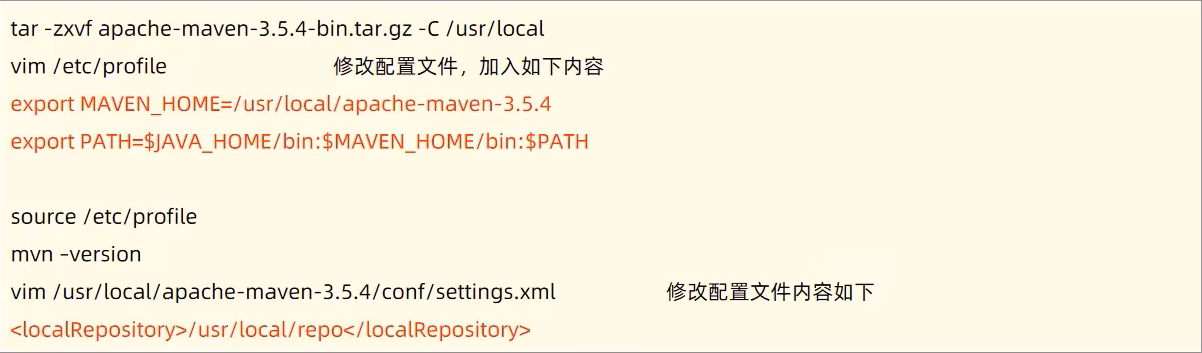
export MAVEN_HOME=/usr/local/apache-maven-3.5.4 export PATH=$JAVA_HOME/bin:$MAVEN_HOME/bin:$PATH
下面是修改本地仓库,repo作为本地仓库
# 4、将资料中提供的Shell脚本文件复制到Linux (bootStart.sh)
- Shell脚本(shell script),是一种Linux系统中的脚本程序。
- 使用Shell脚本编程跟JavaScript、Java编程一样,只要有一个能编写代码的文本编辑器和一个能解释执行的脚本解释器就可以了.
- 对于Shell脚本编写不作为本课程重点内容,直接使用课程资料中提供的脚本文件bootStart.sh即可。
# 5、为用户授权
chmod(英文全拼: change mode)命令是控制用户对文件的权限的命令
Linux中的权限分为:读(r)、写(w)、执行(x)三种权限
Linux的文件调用权限分为三级︰文件所有者(Owner)、用户组(Group)、其它用户(Other Users)
只有文件的所有者和超级用户可以修改文件或目录的权限
要执行Shell脚本需要有对此脚本文件的执行权限,如果没有则不能执行

chmod命令可以使用八进制数来指定权限
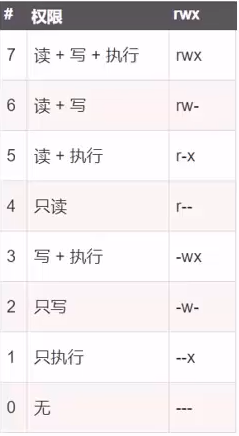
举例:
- chmod 777 bootStart.sh为所有用户授予读、写、执行权限
- chmod 755 bootStart.sh为文件拥有者授予读、写、执行权限,同组用户和其他用户授予读、执行权限
- chmod 210 bootstart.sh为文件拥有者授予写权限,同组用户授予执行权限,其他用户没有任何权限
注意:三位数字分别代表不同用户的权限
- 第1位表示文件拥有者的权限
- 第2位表示同组用户的权限
- 第3位表示其他用户的权限
# 6.设置静态ip
修改文件/etc/sysconfig/network-scripts/ifcfg-ens33,内容如下:(ens33不同的版本可能不一样)
TYPE="Ethernet"
PROXY_METHOD="none"
BROWSER_ONLY="no"
BOOTPROTO="static"#使用静态IP地址,默认为dhcp
IPADDR="192.168.121.100"#设置的静态IP地址
NETMASK="255.255.255.0"#子网掩码
GATEWAY="192.168.121.2"#网关地址
DNS1="192.168.121.2"#DNS服务器
DEFROUTE="yes"
IPV4_FAILURE_FATAL="no"
IPV6INIT="yes "
IPV6_AUTOCONF="yes"
IPV6_DEFROUTE="yes"
IPV6_FAILURE_FATAL="no"
IPV6_ADDR_GEN_MODE="stable-privacy"
NAME="ens33"
UUID="95b614cd-79b0-4755-be8d-99f1cca7271b"
DEVICE="ens33"
ONBOOT="yes"#是否开机启用
//ZONE=
2
3
4
5
6
7
8
9
10
11
12
13
14
15
16
17
18
19
20
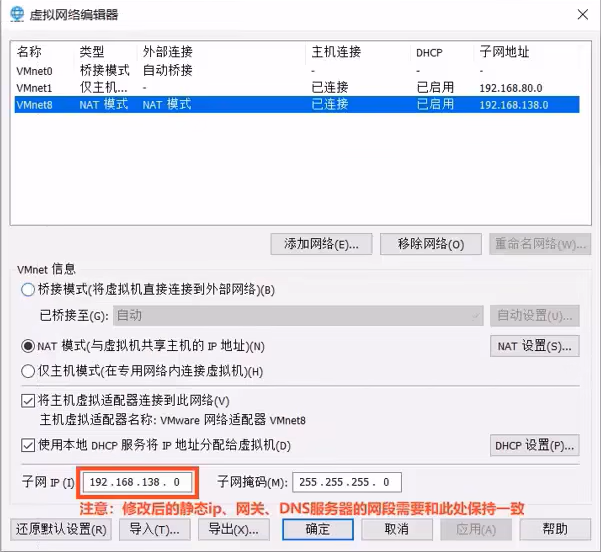
重启网络服务

注意:重启完网络服务后ip地址已经发生了改变,此时FinalShell已经连接不上Linux系统,需要创建一个新连接才能连接到Linux。
我的原始文件
TYPE="Ethernet"
PROXY_METHOD="none"
BROWSER_ONLY="no"
BOOTPROTO="dhcp"
DEFROUTE="yes"
IPV4_FAILURE_FATAL="no"
IPV6INIT="yes"
IPV6_AUTOCONF="yes"
IPV6_DEFROUTE="yes"
IPV6_FAILURE_FATAL="no"
IPV6_ADDR_GEN_MODE="stable-privacy"
NAME="ens33"
UUID="6c7ef679-9b4c-4ef7-b328-4f1c1c8dd546"
DEVICE="ens33"
ONBOOT="yes"
2
3
4
5
6
7
8
9
10
11
12
13
14
15
16
# 无法查看IP解决办法
(97条消息) 关于centos7的ip地址突然查询不到的解决办法_centos7没有ip地址_程序员小时的博客-CSDN博客 (opens new window)